Conectar a loja do iFood
Conecte a sua loja do iFood à IA do Chefe e receba os pedidos automaticamente no quadro de Pedidos e no KDS (tela da cozinha). Depois, ao publicar o cardápio, o iFood passa a receber os seus itens daqui. A conexão é feita uma vez, sem precisar digitar nenhum código de loja à mão.
Antes de começar
Você vai precisar de:
- O adicional Marketplace ou Marketplaces: R$ 19/mês para conectar só o iFood, ou R$ 39,90/mês para as três plataformas. Sem ele, o card do iFood em Integrações mostra os dois módulos e o botão Ver módulos. Quem já tinha uma plataforma conectada ganhou 3 meses do Marketplaces sem custo.
- CNPJ ativo com uma loja cadastrada no iFood.
- Acesso ao Portal do Parceiro do iFood (
portal.ifood.com.br) dessa loja — é onde você autoriza a conexão. Deixe o portal aberto e logado em outra aba. - Para receber pedidos para retirar, deixe a opção "Para Retirar" habilitada no painel da sua loja no iFood.
Passo a passo
1. Abra o assistente e confirme os pré-requisitos
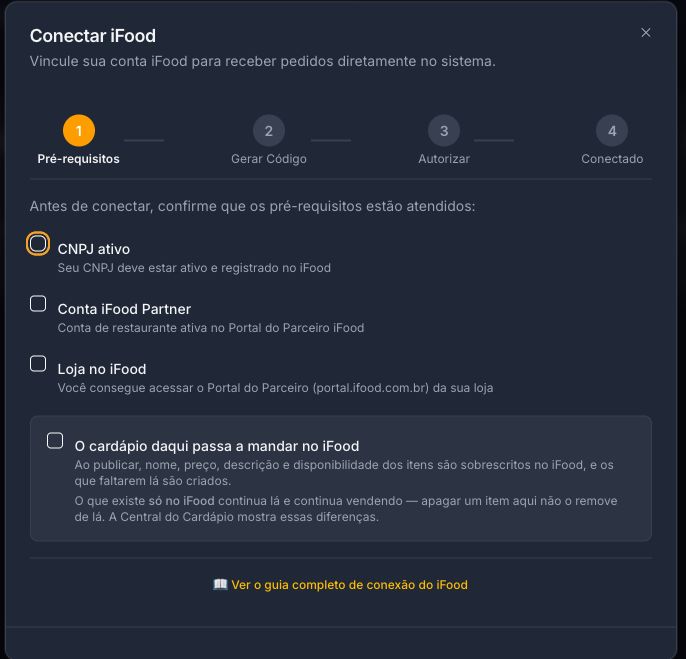
No portal da IA do Chefe, vá em Integrações, clique no card do iFood e em Conectar. O assistente pede que você confirme quatro itens:
- CNPJ ativo, Conta iFood Partner e Loja no iFood: o que está na lista de Antes de começar.
- O cardápio daqui passa a mandar no iFood: quando você publicar o cardápio, nome, preço, descrição e disponibilidade dos itens da IA do Chefe sobrescrevem os do iFood, e os itens que faltarem lá são criados. O que existe só no iFood continua lá e continua vendendo — apagar um item aqui não o remove de lá. Na Central do Cardápio, esses itens aparecem em Só no iFood, para você importar, pausar ou remover — veja Itens que só existem no iFood.
2. Gere o código
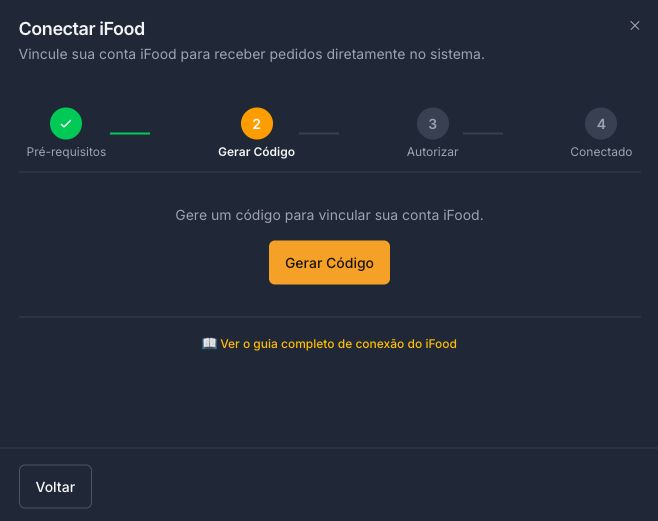
Clique em Gerar Código.
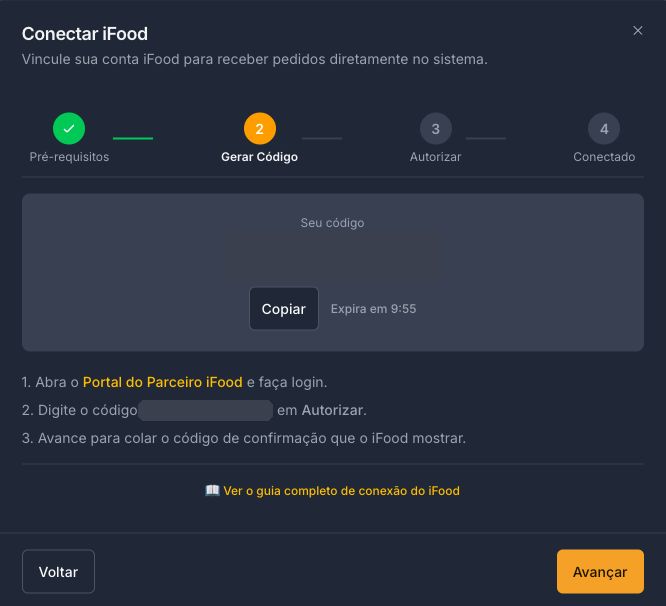
O assistente mostra um código de 8 letras (ex.: ABCD-EFGH) com um
cronômetro. Ele vale por 10 minutos: siga logo para o próximo passo.
3. Autorize no Portal do Parceiro
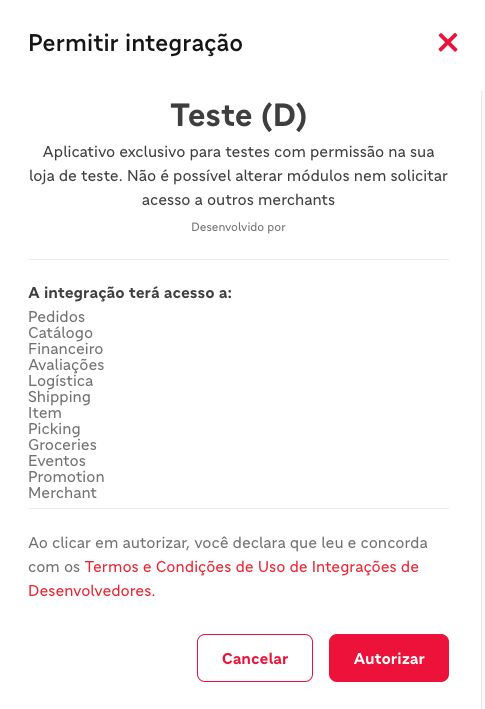
Clique em Portal do Parceiro iFood, no próprio assistente, ou abra o portal na aba em que você está logado na sua loja. Em Serviços e soluções → Integrações, informe o código, se o portal pedir. Aparece a janela Permitir integração, com o aplicativo e a lista do que ele vai acessar (pedidos, catálogo, avaliações, financeiro, entre outros).
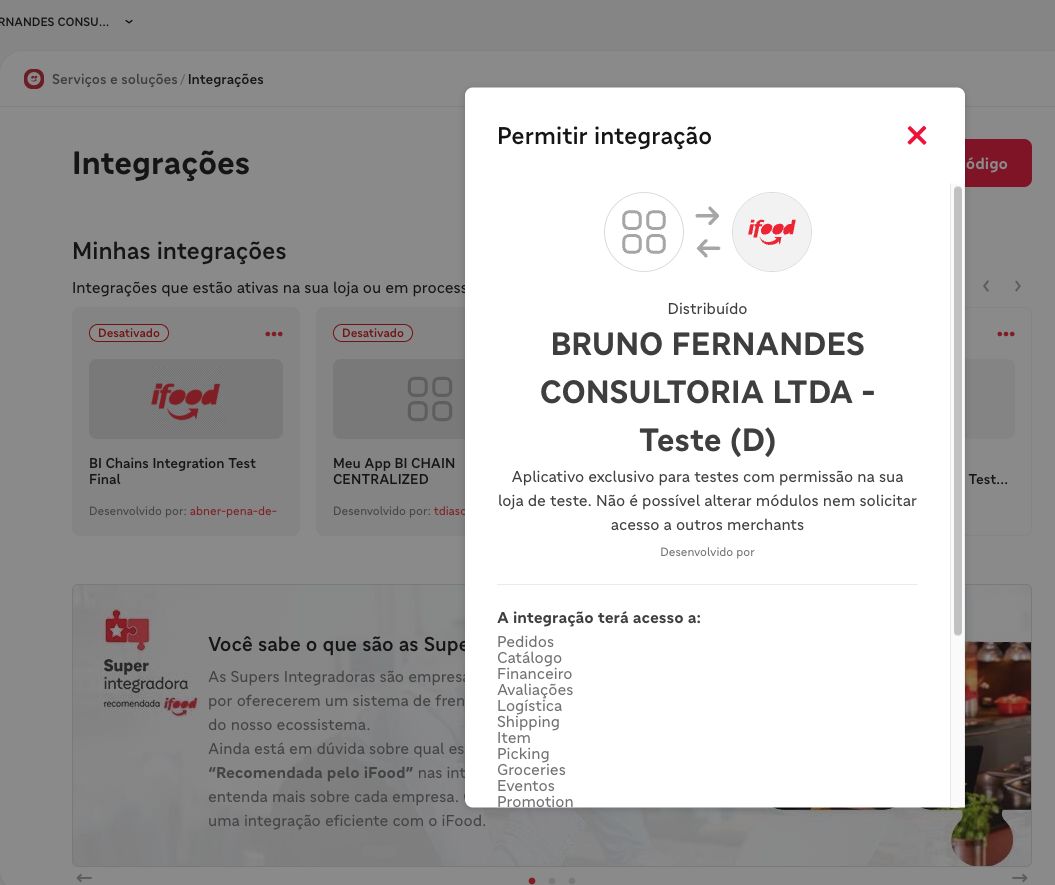
Nas imagens aparece um aplicativo de teste. Na sua loja, o nome mostrado é o da IA do Chefe.
Role até o fim e clique em Autorizar.
4. Copie o código de autorização
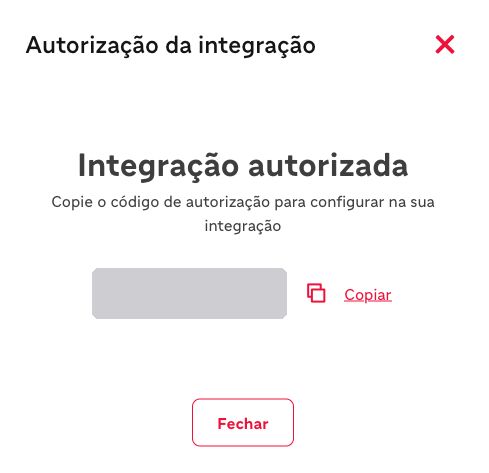
O iFood confirma Integração autorizada e mostra um segundo código. Clique em Copiar.
5. Cole o código no assistente
Volte ao assistente da IA do Chefe, clique em Avançar, cole o código no campo Código de confirmação do iFood e clique em Conectar.
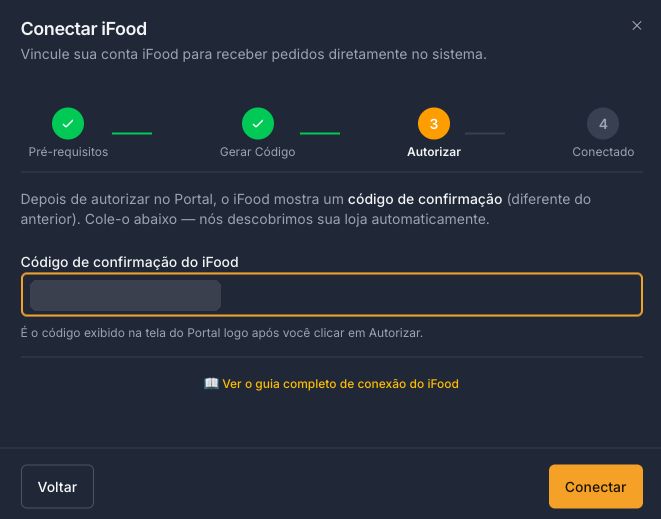
O primeiro código (passo 2) você leva para o iFood. O segundo (passo 4) o iFood te dá, e você cola de volta no assistente. Nenhum "Merchant ID" precisa ser preenchido à mão: a loja é descoberta sozinha.
Se o assistente pedir o ID da loja
Às vezes o iFood aceita a autorização, mas ainda não deixa a IA do Chefe ver a lista das suas lojas. Nesse caso, em vez de concluir, o assistente mostra o campo ID da loja no iFood:
- No Portal do Parceiro, abra o Perfil ou as Configurações da loja e
copie o ID da loja (aparece também como "Merchant ID"). Ele tem letras e
números em cinco blocos, como
64b91a22-a9fa-4d57-9052-372cf3f6f06d. - Cole o ID no campo e clique em Concluir conexão.
Conferimos com o iFood se o ID é mesmo da loja que autorizou, e a loja conecta e passa a receber pedidos normalmente. Você tem cerca de 20 minutos para informar o ID; passou disso, o assistente volta para gerar um código novo.
Enquanto o iFood não liberar tudo para a IA do Chefe, algumas telas mostram Aguardando liberação do iFood no lugar dos botões: abrir e fechar a loja e os horários (em Integrações), publicar e conferir o cardápio e "Só no iFood" (na Central do Cardápio) e as avaliações. Os pedidos não dependem disso. Quando a liberação sair, gere um código novo e conecte de novo para ativar esses recursos.
6. Pronto: loja conectada
O assistente mostra Conectado ao iFood! com o nome da sua loja.
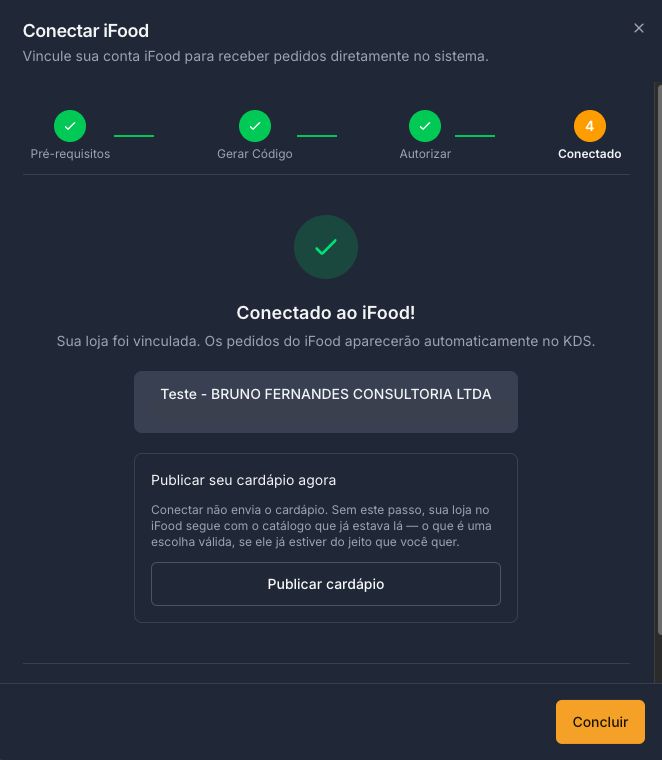
Ali mesmo você pode Publicar o cardápio. Conectar não envia o cardápio: sem esse passo, sua loja no iFood continua com o catálogo que já estava lá — o que é uma escolha válida, se ele já estiver do jeito que você quer. Você pode publicar depois, a qualquer momento, pela Central do Cardápio.
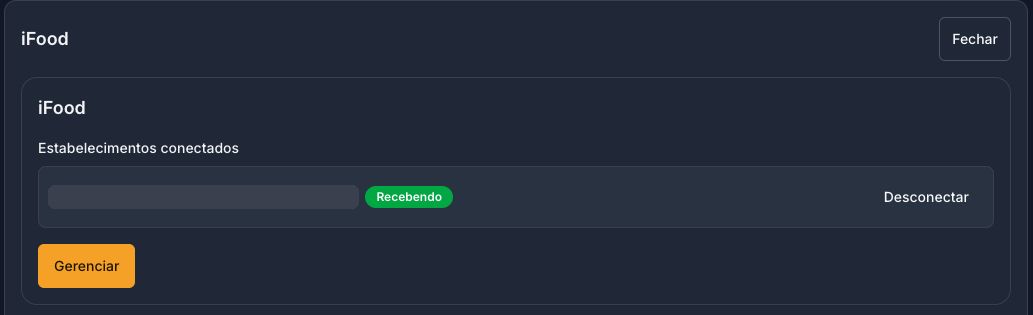
Em Integrações, o iFood passa a aparecer como Conectado, com a loja Recebendo pedidos.
Depois de conectar
A partir daqui:
- Os pedidos chegam sozinhos no quadro de Pedidos — veja Pedidos no dia a dia.
- A loja abre e fecha nos dois lados — veja Loja aberta, fechada e horários.
- O cardápio é publicado e conferido daqui — veja Cardápio no iFood.
Desconectar ou trocar de loja
Em Integrações → iFood, clique em Desconectar ao lado da loja e confirme. Os pedidos deixam de entrar aqui e, em alguns minutos, a loja deixa de aparecer online no iFood — a menos que outro sistema esteja conectado à mesma loja (como o Gestor de Pedidos do iFood aberto), porque aí é ele que a mantém online. Para voltar ou conectar outra loja, use Conectar de novo e repita o passo a passo.
A autorização também fica listada no Portal do Parceiro, em Serviços e soluções → Integrações, onde você pode desativá-la pelo lado do iFood.
Problemas comuns
- O código expirou (passou dos 10 minutos): volte ao assistente e gere um código novo.
- "Código inválido" ao conectar: confira se você colou o segundo código, o que o iFood mostrou depois de Autorizar — não o primeiro.
- "O iFood não respondeu agora" ao gerar o código: o iFood recusou a chamada por alguns instantes. Espere um minuto e clique de novo em gerar o código.
- "Autorização feita, mas o iFood não liberou a lista de lojas": o código foi aceito, mas o iFood não devolveu nenhuma loja — falta a permissão de Loja (Merchant) no app. Informe o ID da loja no campo que aparece (veja Se o assistente pedir o ID da loja).
- "Esse ID não é da loja que autorizou o app": confira se copiou o ID da mesma loja que você autorizou no Portal do Parceiro, e se a conta usada é a dona da loja. Se o ID estiver certo e continuar recusado, fale com o suporte da IA do Chefe.
- A loja não aparece depois de conectar: no Portal do Parceiro, em Serviços e soluções → Integrações, confira se a integração da IA do Chefe está ativa para essa loja.
- Os pedidos pararam de aparecer: veja a aba Saúde.
- Mais de uma loja: você pode conectar várias lojas iFood — todas caem no mesmo quadro, cada pedido com a marca do iFood.
Mais dúvidas em Perguntas frequentes.
Precisa de ajuda? Fale com o suporte: suporte@iadochefe.com.br.